Сборка ПК в 2025 году: полное руководство для игр, работы и учебы!
OSAIT
11 сентября 2025
Хотите собрать ПК своими руками? Полное руководство 2025 года для новичков: как подобрать комплектующие, избежать ошибок и сэкономить. Готовые сборки для игр и работы — только на Osait.ru!
Почему собрать ПК самому — это лучший выбор
Собрать компьютер самостоятельно — это не только увлекательный процесс, но и самый выгодный способ получить мощную и идеально подходящую именно вам машину. Забудьте о переплате за брендовые сборки с ненужными компонентами. Собирая ПК своими руками, вы контролируете каждый рубль, выбираете лучшее соотношение цены и производительности и получаете бесценный опыт.
Это руководство создано для всех: от абсолютных новичков, которые впервые держат в руках материнскую плату, до опытных геймеров, ищущих апгрейд. Мы поможем вам разобраться в терминах, подобрать полностью совместимые комплектующие, избежать типичных ошибок и, главное, сэкономить ваши деньги. Готовы создать свой идеальный ПК? Тогда поехали!
Глава 1: Как подобрать комплектующие — основы совместимости
Прежде чем бросаться выбирать самые мощные и дорогие компоненты, нужно понять основные правила совместимости. Несовместимые детали просто не заработают вместе, и вы рискуете потратить деньги впустую.
Вот главные "пары", на которые нужно обращать внимание:
Процессор (CPU) и Материнская плата (MB): Ключевое — сокет. Процессор Intel 14-го поколения (например, Core i5-14400) требует материнскую плату с сокетом LGA 1700. Процессор AMD Ryzen 7000-й серии (например, Ryzen 5 7600) нуждается в сокете AM5. Убедитесь, что выбранные CPU и MB идеально подходят друг к другу.
Оперативная память (RAM) и Материнская плата (MB): Обратите внимание на тип памяти (DDR4 или DDR5). Современные платы для Intel 14-го поколения и AMD Ryzen 7000/9000 работают с DDR5. Также проверьте, поддерживает ли плата нужную вам частоту памяти.
Блок питания (БП) и Вся система: Блок питания должен иметь достаточную мощность (измеряется в ваттах — Вт), чтобы обеспечить энергией все компоненты, особенно процессор и видеокарту. Всегда берите БП с запасом мощности (на 100-150 Вт больше расчетной потребности системы) для стабильной работы и будущих апгрейдов.
Корпус и Все остальные компоненты: Убедитесь, что корпус поддерживает форм-фактор вашей материнской платы (ATX, mATX, mini-ITX) и имеет достаточно места для видеокарты и системы охлаждения. Также проверьте, есть ли в корпусе отсеки для ваших накопителей (SSD/HDD).
Следуя этим простым правилам, вы заложите прочный фундамент для своего будущего ПК.
Глава 2: Детальный разбор каждого компонента
Теперь давайте подробно разберем каждый компонент, который вам понадобится, и на что именно смотреть при выборе.
Процессор (CPU)
Что это и зачем нужно? "Мозг" компьютера. От него зависит скорость выполнения большинства задач: от запуска программ до сложных расчетов в играх и приложениях для монтажа.
На что смотреть при выборе? Количество ядер и потоков, базовая и максимальная частота (ГГц), теплопакет (TDP, в ваттах — влияет на выбор системы охлаждения), сокет.
Для бюджетной сборки и учебы: Intel Core i3-14100 — отличный выбор для повседневных задач.
Для игр и универсального ПК: AMD Ryzen 5 7600 или Intel Core i5-14400 — оптимальное соотношение цены и производительности.
Для тяжелых задач и игр на высоких настройках: Intel Core i7-14700K или AMD Ryzen 7 7800X3D — топовые решения для энтузиастов.
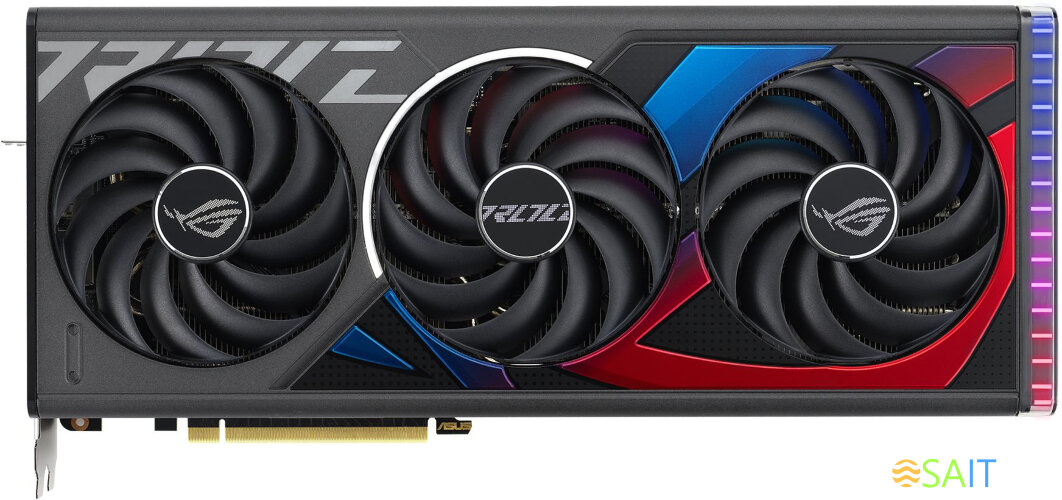
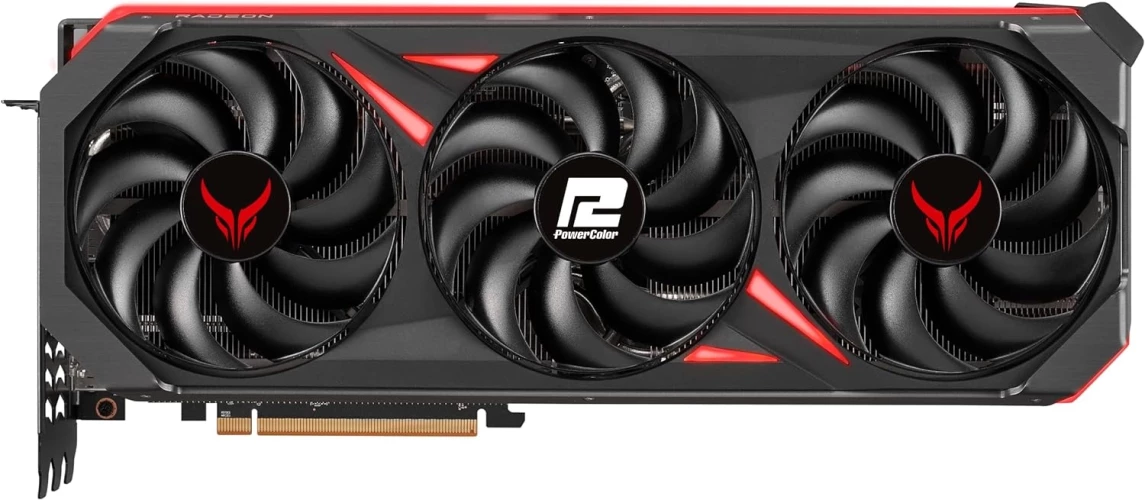
Видеокарта (GPU)
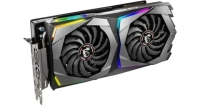
Что это и зачем нужно? Отвечает за вывод изображения на экран. Критически важна для игр, 3D-моделирования, монтажа видео и других графически интенсивных задач.
На что смотреть при выборе? Объем видеопамяти (VRAM, в ГБ), производительность в играх (смотрите обзоры), энергопотребление, размер (поместится ли в ваш корпус?).
Для 4K и максимальной производительности: NVIDIA GeForce RTX 4080 SUPER или RTX 4090 .
Оперативная память (RAM)
Что это и зачем нужно? Временное хранилище данных, с которыми в данный момент работает процессор. Чем ее больше, тем больше программ можно держать открытыми одновременно без замедления системы.
На что смотреть при выборе? Тип (DDR4 или DDR5), объем (16 ГБ — минимум для игр в 2024, 32 ГБ — комфортно для монтажа и многозадачности), частота (МГц — чем выше, тем лучше, но в рамках поддержки вашей платы и процессора).
Рекомендации Osait.ru:
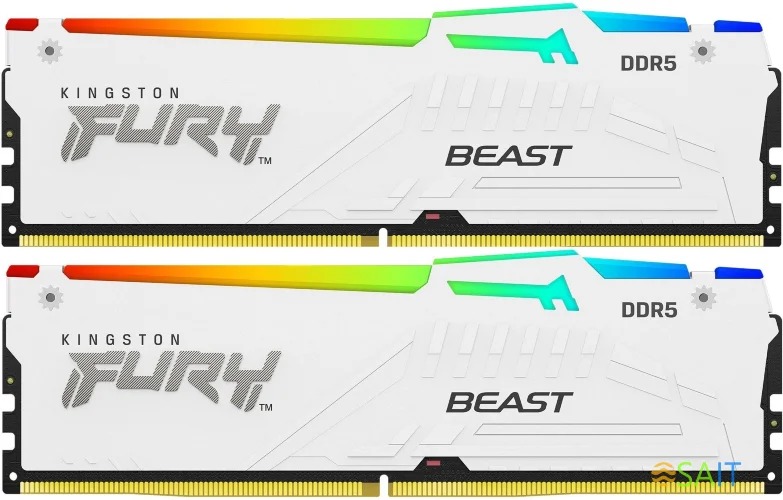
Стартовый набор: 32 ГБ (2x16 ГБ) DDR5 — идеальный баланс для современной игровой или рабочей системы.
Для профессиональных задач: 64 ГБ DDR5— обеспечит плавную работу с тяжелыми приложениями.
Накопитель (SSD)
Что это и зачем нужно? Постоянное хранилище для операционной системы, программ и ваших файлов. SSD (твердотельный накопитель) в разы быстрее старых HDD.
На что смотреть при выборе? Тип интерфейса (SATA или NVMe PCIe), объем (500 ГБ — минимум, 1 ТБ — рекомендуется), скорость чтения/записи (особенно для NVMe).
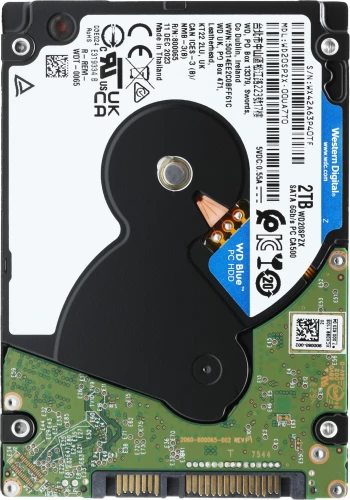
Для хранения большого количества данных: Добавьте SSD SATA объемом 2 ТБ в качестве дополнительного хранилища.
Материнская плата (MB)
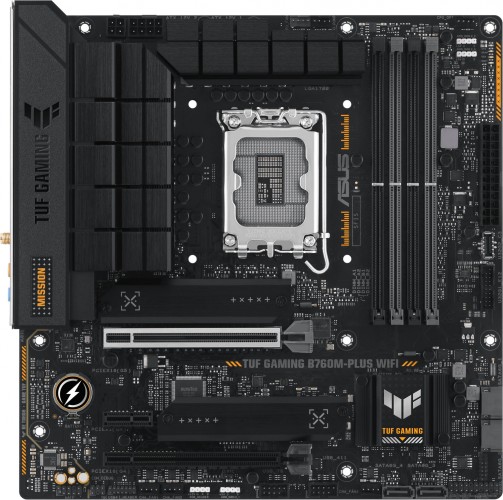
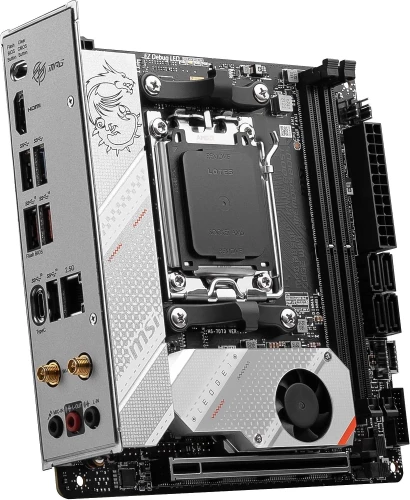
Что это и зачем нужно? "Плата", к которой подключаются все остальные компоненты. Она определяет, какие процессоры, память и другие устройства вы можете использовать.
На что смотреть при выборе? Сокет (должен соответствовать процессору), чипсет (определяет возможности, например, количество USB-портов, поддержка разгона), форм-фактор (ATX, mATX — должен соответствовать корпусу), количество слотов под RAM и M.2.
Что это и зачем нужно? Преобразует электричество из розетки в стабильное напряжение, необходимое для работы всех компонентов ПК. Качественный БП — залог долгой и стабильной работы системы.
На что смотреть при выборе? Мощность (Вт — рассчитайте суммарное потребление всех компонентов и добавьте запас 100-150 Вт), сертификат эффективности (80 Plus Bronze, Gold — чем выше, тем лучше), модульность (позволяет подключать только нужные кабели для удобства сборки).
Для средней сборки (до 600 Вт): Thermaltake Smart BM3 650W с сертификатом 80+ Bronze.
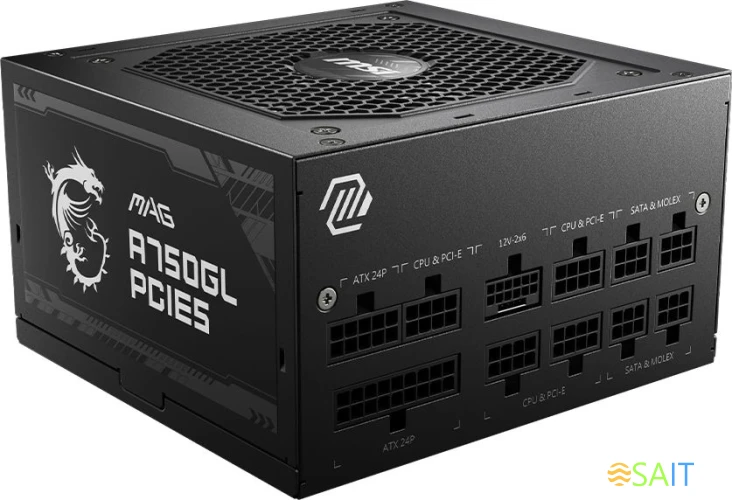
Для мощной игровой системы (750-850 Вт): MSI MAG A750GLс сертификатом 80+ Gold.
Корпус
Что это и зачем нужно? Защищает компоненты от пыли и повреждений, обеспечивает охлаждение и придает ПК эстетичный вид.
На что смотреть при выборе? Форм-фактор (должен соответствовать материнской плате), качество сборки, система вентиляции (количество предустановленных вентиляторов), удобство сборки (съемные панели, кабель-менеджмент), наличие интерфейсов на передней панели (USB 3.0, Type-C).
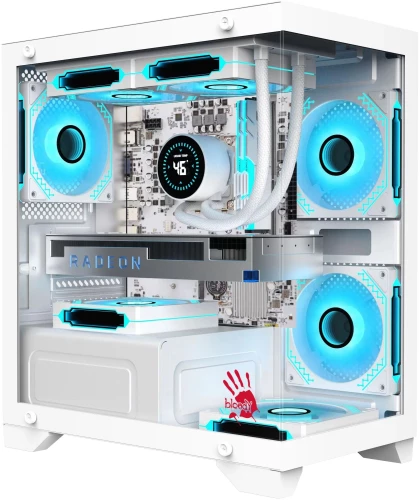
Для мощных систем с хорошим охлаждением: Корпус Deepcool CH370— просторный и хорошо вентилируемый.
Система охлаждения
Что это и зачем нужно? Отводит тепло от процессора, предотвращая его перегрев и троттлинг (снижение производительности).
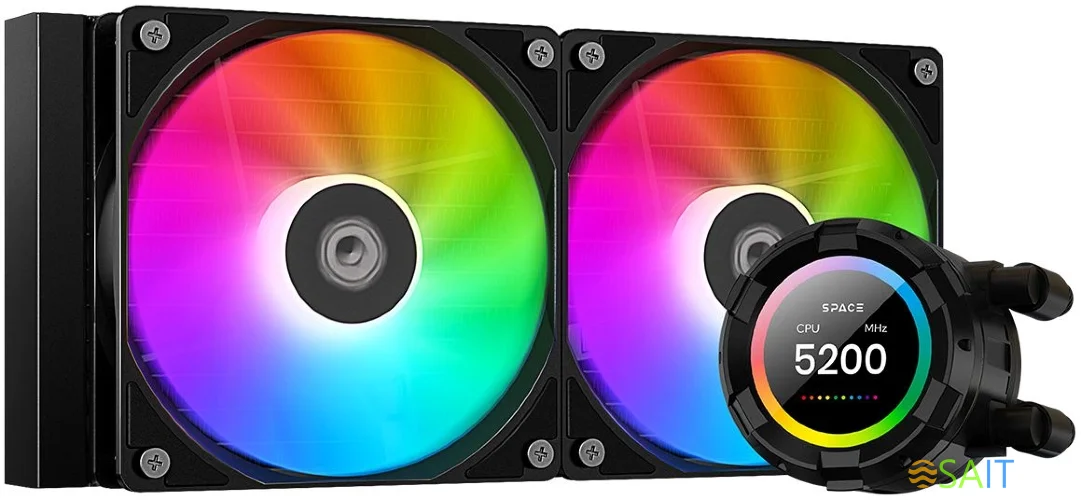
На что смотреть при выборе? Тип (боксовый кулер, башенный воздушный, жидкостная система), совместимость с сокетом процессора, уровень шума (дБ), теплопакет (TDP — должен быть выше TDP вашего процессора).
Глава 3: Готовые сборки ПК под разные задачи и бюджеты
Чтобы вам было проще начать, мы подготовили несколько готовых конфигураций "под ключ". Все компоненты в этих сборках полностью совместимы и доступны на Osait.ru.
Сборка №1: "Бюджетный игровой ПК для Full HD (~60 000 руб.)"
Цель: Игры на высоких настройках в разрешении 1920x1080.
Процессор: Intel Core i5-14400F
Материнская плата: MSI PRO H610M-S DDR4
Оперативная память: 32 ГБ (2x16 ГБ) DDR4-3200
Видеокарта: NVIDIA GeForce RTX 4060 (или аналог AMD)
Глава 4: Краткая инструкция по сборке и первому запуску
Сборка ПК — это как конструктор. Главное — действовать аккуратно и последовательно.
Подготовка: Откройте корпус, снимите боковые панели. Подготовьте все компоненты и инструменты (обычно нужна только крестовая отвертка).
Установка блока питания: Закрепите БП в отсеке корпуса и подключите основные кабели (24-pin к материнской плате, 8-pin CPU к плате).
Установка процессора и охлаждения: Аккуратно установите CPU в сокет на материнской плате (не прикладывая усилия!), закройте рычаг фиксации. Нанесите термопасту (если она не нанесена на кулер) и установите систему охлаждения.
Установка оперативной памяти: Вставьте планки RAM в соответствующие слоты на материнской плате до щелчка.
Установка материнской платы: Аккуратно поместите плату в корпус и закрепите ее винтами через стойки.
Установка накопителей: Закрепите SSD/HDD в отсеках корпуса и подключите к ним кабели SATA (для SATA-накопителей) или установите M.2 SSD прямо на плату.
Установка видеокарты: Вставьте видеокарту в слот PCIe x16 на материнской плате и закрепите ее винтом к корпусу. Подключите к ней кабели питания от БП.
Подключение проводов корпуса: Подключите к материнской плате провода от передней панели корпуса (Power SW, Reset SW, HDD LED, Power LED) и USB-разъемы. Схема подключения обычно есть в руководстве к материнской плате.
Укладка кабелей: Аккуратно спрячьте лишние кабели за материнской платой или в специальные отсеки, чтобы обеспечить хорошую циркуляцию воздуха.
Первый запуск: Подключите монитор, клавиатуру, мышь и включите ПК. Если все собрано правильно, вы увидите POST-экран или сразу загрузчик BIOS/UEFI.
Что делать после сборки:
Войдите в BIOS/UEFI (обычно клавиша Del или F2 при запуске) и убедитесь, что система видит все компоненты.
Установите операционную систему (Windows, Linux) с флешки.
Установите драйверы для материнской платы, видеокарты и других компонентов (скачайте их с официальных сайтов производителей).
Заключение: Ваш идеальный ПК — в ваших руках!
Как видите, собрать компьютер самостоятельно в 2025 году — это проще, чем кажется. Вы получаете не только мощную и персонализированную машину, но и огромное удовлетворение от проделанной работы. Главное — тщательно подойти к выбору комплектующих, убедиться в их совместимости и следовать инструкциям.
Не уверены в выборе? Наши специалисты готовы бесплатно проконсультировать вас и подобрать идеальную конфигурацию под ваши задачи и бюджет! Просто оставьте заявку на консультацию .


.webp)





0 комментариев